

打印机已连接却无法打印的排查与解决方法
打印机明明连在电脑上,驱动也装好了,点击打印却没有反应,或提示“脱机”“后台打印程序错误”,是办公室最常见的求助问题之一。下面按从易到难的顺序排查,多数情况下几分钟就能恢复正常。
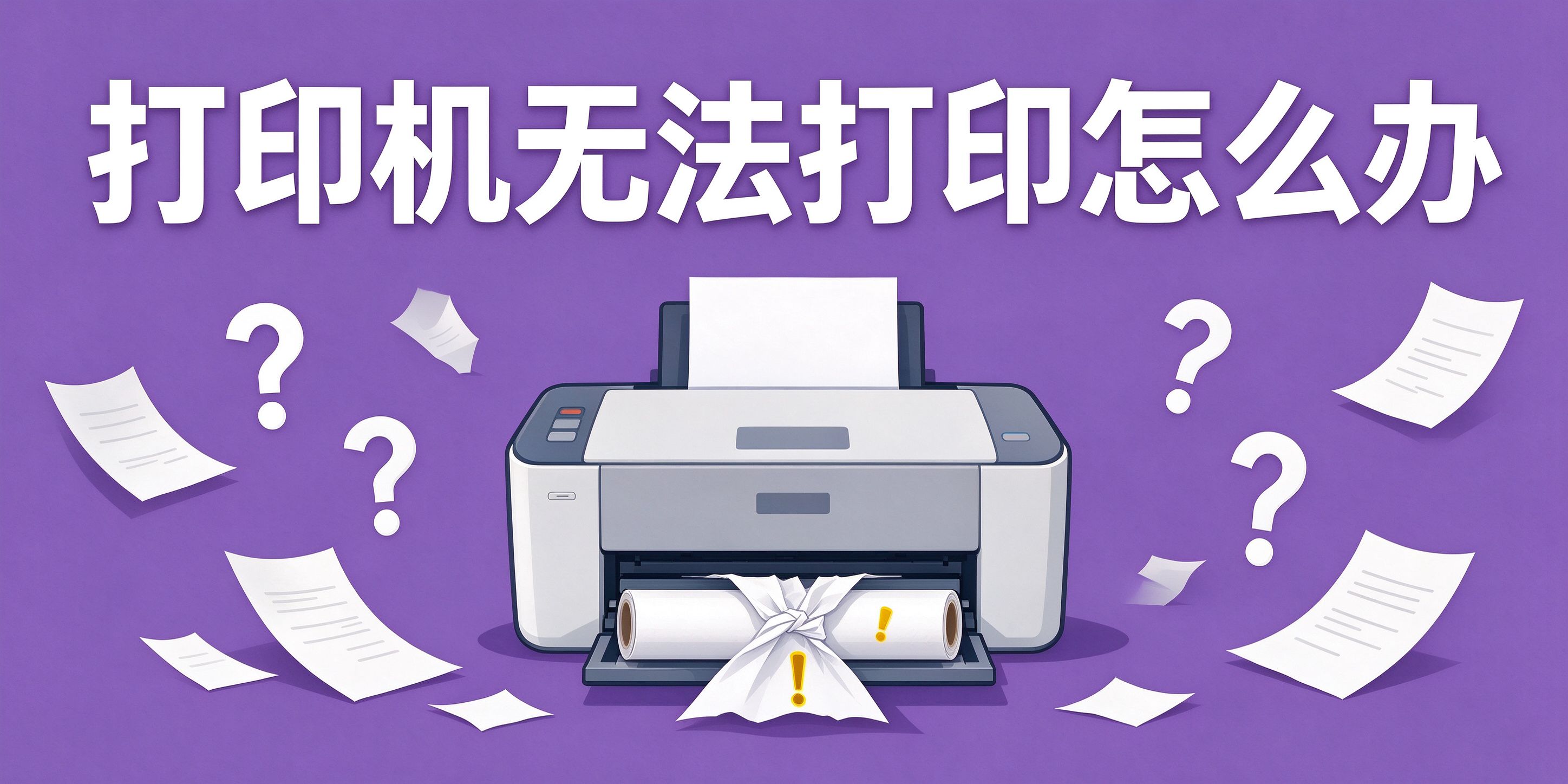
一、先检查最基础的三件事
很多时候问题就出在开关和连接上,先排除。
- 确认打印机电源已开启,显示屏没有报错(如卡纸、缺纸、缺墨)。
- 检查打印机的 USB 线或网络线是否松动,重新插紧。
- 确认打印机面板上不是“脱机”状态,如果有“脱机”字样,在电脑上把它设为联机(见下一步)。
二、把打印机设为“联机”
如果提示“打印机脱机”,需要手动恢复。
- 打开“设置 – 蓝牙和其他设备 – 打印机和扫描仪”,找到你的打印机。
- 点击打印机,进入“打开打印队列”或“打印服务器属性”。
- 在菜单栏找到“打印机”,取消勾选“脱机使用打印机”。
三、重启“后台打印程序”服务
这是处理打印任务卡死的常用方法。
- 按 Win + R 输入 services.msc 回车。
- 找到“Print Spooler”(打印后台处理程序)。
- 右键选择“重新启动”,如果服务未启动则先“启动”。
- 重启后再去“打印队列”里清空之前卡住的任务,重新打印。
补充:打印队列里有“卡住”的任务也会导致后续无法打印,务必先把红字状态的任务删除或取消。
四、检查默认打印机是否正确
装了多台打印机或虚拟打印机时,容易选错默认设备。
- 在“设置 – 打印机和扫描仪”中,确认要用的打印机被设为“设为默认打印机”。
- 在打印对话框里,确认当前选择的是实际那台打印机,而不是 PDF、XPS 等虚拟打印机。
五、重新安装或更新打印机驱动
如果以上都无效,考虑驱动问题。
- 打开“设备管理器”,展开“打印队列”,找到打印机设备。
- 右键选择“更新驱动程序”,选择自动搜索。
- 若无效,右键选择“删除设备”,再到打印机官网下载对应型号的最新驱动重新安装。
六、常见问题补充
问:提示“后台打印程序服务已停止”?
答:按第三步重启服务,并检查“启动类型”是否设为“自动”;若反复停止,可能需要卸载重装驱动或排查病毒。
问:打印出来是乱码或半张纸?
答:多为驱动不匹配或打印任务损坏,删除任务、重装正确型号驱动后再试。
问:网络打印机连接不上?
答:先确认打印机 IP 是否变化(可通过打印机面板查看),在电脑上重新按 IP 添加打印机;同一局域网内不要多台电脑抢占同一任务队列。
日常建议:使用原装驱动、保持纸张和墨水充足、不要同时让多台电脑强抢一台打印机,可大幅减少打印故障。
© 版权声明
文章版权归作者所有,未经允许请勿转载。
相关文章

暂无评论...